マニュアル
DiiPSの使用方法
目次
はじめに
DiiPS(Digital Information of iPS Cells)は、疾患特異的 iPS 細胞の分化傾向を可視化し、比較評価できる研究者向けのデータベースです。本データベースでは、理化学研究所バイオリソース研究センター(理研BRC)細胞バンクから入手可能な疾患特異的 iPS 細胞のうち、分化傾向解析データが整備されている細胞株について、各細胞株の特徴を可視化し、比較評価できます。パターニング培養をはじめとするオミックス解析のデータに基づき、各疾患由来 iPS 細胞がどの細胞型に分化しやすい傾向をもつかを示しています。疾患モデル研究や再生医療研究に用いる細胞株を検討する際には、DiiPSで細胞株ごとの分化傾向を比較し、研究目的に合った細胞株の選定や実験計画の立案にご活用ください。
使用方法
トップページ
(https://diips.brc.riken.jp/ja)
メニューヘッダ部分

-
"Home" トップページに遷移します。
-
"About" 本ソフトウェアについて説明します。
-
"Menu" 本ソフトウェアのマニュアル(本文書)です。
-
バナーから、理研BRC 細胞材料開発室、または理研BRCにリンクしています。
-
画面右上の切り替えボタンにて、言語を日本語か英語に切り替えできます。
Analysis List:解析の一覧

DiiPSソフトウェアにおけるiPSCの多能性の可視化は、各検証実験の結果に基づいています。トップページの「解析の一覧」では、評価に使用された実験のいずれかを選択し、細胞特性画面に移動することができます。
細胞特性画面
多細胞特性画面は、各iPS細胞の情報(リスト部分:左側)とオミックス解析に基づいて算出したモジュール(発現パターンが似た遺伝子群)のヒートマップ部分:右側 で構成されています。この画面では、各細胞の特徴や多能性の違いを一目で確認することができます。さらに、さまざまなフィルタリング操作も可能です。

リスト部分の操作説明
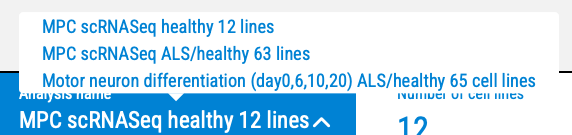
- 画面左下で表示するデータ(解析)を切り替える
細胞特性画面の左下には解析を切り替えるプルダウンがあります。このプルダウンで、確認したい細胞群と解析名を選択してください。表示を切り替えると、ヒートマップに表示されるモジュール、数値、凡例の内容が変わる場合があります。表示を切り替えた後は、画面下部の凡例を確認し、円の大きさと色がそれぞれ何を表しているかを確認してください。
- 細胞情報リストの見方
左側のリストには、各iPS細胞株の細胞ID、Cell 細胞名、性別、細胞情報、疾患名などの基本情報が表示されます。 リストの各行は、同じ高さに表示されているヒートマップの行に対応しています。リストを縦方向に移動すると、対応するヒートマップ行も同じ細胞を示す位置で表示されます。 表示領域に収まらない情報は、必要に応じてスクロールして確認してください。
- Cell IDから細胞詳細画面を開く
「Cell ID」列のID文字列をクリックすると、選択した細胞株の詳細画面が左側に開きます。詳細画面の説明・操作方法は、後述の細胞の詳細情報セクションを参照してください。

- BRC細胞カタログへのリンクを開く
Cell IDの横にある青い矢印アイコンをクリックすると、BRC細胞カタログが新しいウィンドウで開きます。カタログページでは、該当する細胞の詳細情報や提供に関する情報を確認できます。


- 列ごとに細胞を絞り込む
各列のフィルターアイコン(じょうごの形)をクリックすると、、条件入力欄が表示されます。フィルタリングが可能になります。文字列や値を入力すると、条件に一致する細胞のみをリストとヒートマップに表示できます。

複数のフィルタリング条件を適用する際は、ヒートマップヘッダー右上のAND/ORアイコンを使って、AND検索とOR検索を切り替えることができます。ANDを選ぶと、すべての条件を満たす細胞のみが表示されます。ORを選ぶと、いずれかの条件を満たす細胞が表示されます。

- ヒートマップの見方
ヒートマップ部分では、オミックス解析に基づく細胞の性質を「モジュール」単位で表示します。モジュールとは、一緒に発現変動する遺伝子群、または同じ生物学的機能に関わる遺伝子群をまとめた機能単位です。列見出しには、解析で定義されたモジュール名が表示されます。モジュールの種類と数は、解析によって異なります。(下の例では、Ectoderm, Emergent mosoderm, EPI, Nascent mesoderm, Amnionic and embryonic ectodermの6つのモジュールで細胞の特性を示しています。) 水平な点線は類似した特性を持つ細胞クラスタの境界を示します。点線で区切られた範囲を目安にすると、分化傾向が近い細胞群を把握しやすくなります。

- 円の大きさと色が示す指標を確認する
ヒートマップでは、左側の円で表示する部分と、右側の全体表示部分に分かれています。右側部分は常に全体が表示されます。円の大きさと色何を意味するかは解析によって異なります。画面下部の凡例には、現在表示している解析で使用されている指標名と値の範囲が表示されます。凡例の左側に円の大きさに対応する指標、右側に色に対応する指標が表示される構成です。(下の例では、円の大きさが「Number of single cells」を、 色が「Expression rate」を示しています。)解析によっては、表示に使用する指標が1種類のみの場合があります。その場合、円の大きさは一定になり、凡例には色に対応する指標のみが表示されます。

- 色範囲でヒートマップを絞り込む
ヒートマップでは、各モジュールのフィルターアイコン(じょうごの形)をクリックすると、スライダーを使って色の範囲を指定することができます。これにより、その範囲に該当する値を持つ細胞のみを表示できます。特定の分化傾向や発現傾向を持つ細胞を探すときに使用します。

- その他詳細な設定
ヒートマップヘッダーの一番右にある歯車アイコンをクリックすると、各列の表示・非表示の切り替えや、ヒートマップを表示する色調のカラースキーム(カラ―セット)の変更ができます。

細胞の詳細情報
「Cell ID」列のID文字列をクリックすると、左端に詳細情報画面が開きます。細胞詳細画面では選択した細胞株の基本情報、関連情報、理研BRC細胞バンクへのリンクなどを確認できます。

詳細情報画面での操作
- 表示細胞切り替え
詳細画面を開いている間は、キーボードの上矢印キーまたは下矢印キーを押して細胞を切り替えることができます。
- 類似度で細胞を絞り込む
類似度Similarity欄のスライダーを調整することで、分化特性が類似した細胞のみをヒートマップ上に表示できます。類似度の値を低く設定すると、より類似した分化特性を持つ細胞がフィルタリングされます。フィルタリングを解除するには、クリアボタンを押してください。

理研細胞バンクへのリンク
理研BRC細胞バンクへのリンクは2箇所にあります。
- 細胞特性画面上でのリンク
細胞特性画面左側のリスト部分にて、Cell IDの横にある青い矢印をクリックすると、BRC細胞カタログが新しいウィンドウで開き、クリックした細胞の詳細情報を確認できます。細胞の提供に関する情報も掲載されています。
- 細胞詳細情報におけるリンク
詳細情報画面の一番下にも、理研BRC細胞バンクへのリンクがあります。一番下までスクロールして、Cell catalogueボタンをクリックしてください。該当細胞の詳細ページが開きます。細胞の提供に関する情報も掲載されています。
